远程组网—使用自带远程工具

有些人使用远程的时候总是想使用电脑自带的rdp ,那么按照下面的教程即可实现
原理将你名下的电脑分成一个大的局域网进行调用
1、复制到浏览器打开注册账号
https://starvpn.cn/user/register.html?referralCode=521203
推荐码填 521203,可以不填
2、注册完成,登陆后
点左边成员管理,再点右边添加成员(有几台设备就添加几个成员账号,最多可添加 20 个)
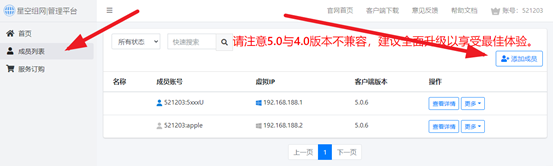
3、复制到浏览器打开 https://starvpn.cn/#download
右上角,选择对应系统的客户端下载后,双击安装,一直下一步即可安装完成。
4、安装后,登陆刚才创建的成员账号,至少两台以上,才可以点击组网开关,自动组网。
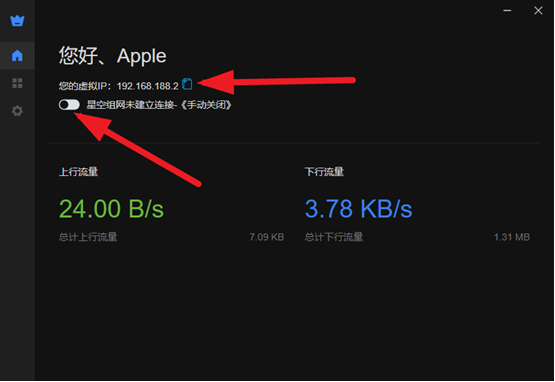

显示已建立安全连接后,即可使用虚拟 ip 远程被控电脑。
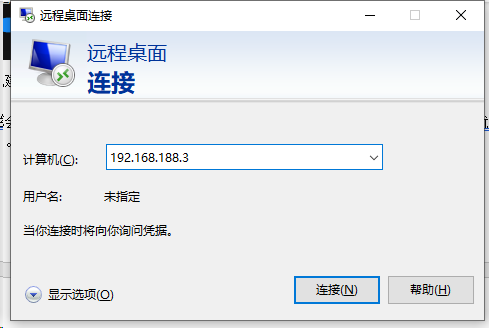
快捷打开此窗口方法:按 win+R,输入 mstsc,确定即可弹出上面的窗口,也可以在开始菜
单栏-Windows 附件-远程桌面,进行打开。
如果不会用系统自带远程功能的,可以看下面的教程,会用的就不用往下看了,到此就组网
成功了。如果无法远程,检查被远程的电脑,有没有设置开机密码,有没有打开远程功能。
没有用过系统自带远程的可以往下看,
用过的就可以略过。
1、启用系统自带的远程功能

右键选择属性
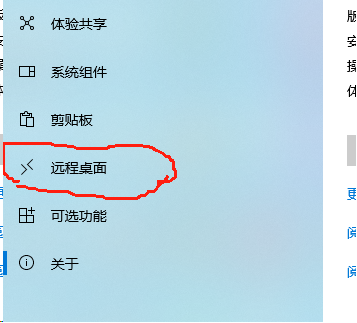
左边找到远程桌面
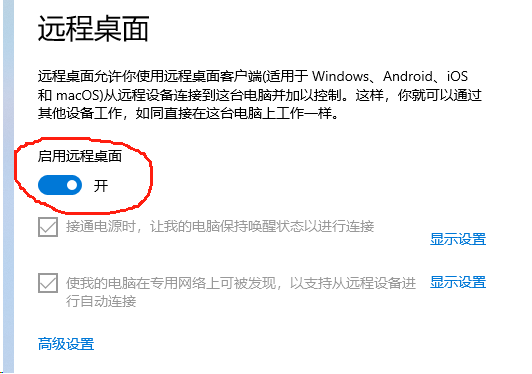
启用远程桌面,打开
2、设置开机密码(已经有开机密码的,不用再重新设置,下面步骤不用再看)
开 始 菜 单 , 点 用 户 图 标 – 选 择 更 改 用 户 设 置
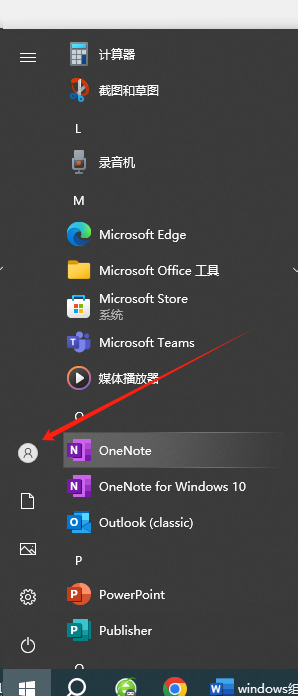
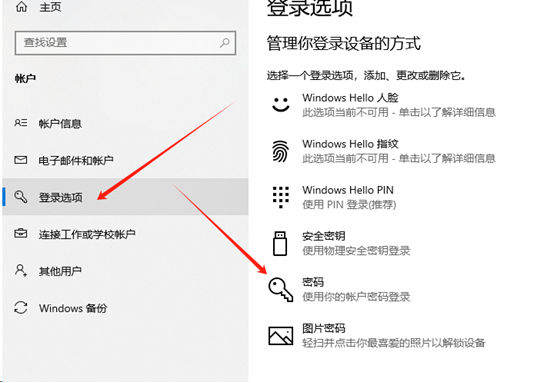
点登陆选项-点密码-设置开机密码即可,完成后即可远程。


没有回复内容